Cara Pakai Banyak Model AI di Claude Desktop via OpenRouter

Cara Pakai Banyak Model AI di Claude Desktop via OpenRouter
Claude Desktop biasanya dikenal sebagai aplikasi untuk memakai Claude. Tapi dengan fitur Third-Party Inference, Claude Desktop juga bisa dipakai sebagai satu tempat untuk mengakses berbagai model AI melalui gateway seperti OpenRouter.
Artinya, kamu bisa memakai beberapa model AI dalam satu aplikasi, tanpa harus pindah-pindah platform setiap kali ingin mencoba model berbeda.
Artikel ini merangkum cara setup-nya, manfaatnya, dan hal yang perlu diperhatikan sebelum dipakai untuk kerja harian.
Kenapa Menghubungkan Claude Desktop ke OpenRouter?
Buat banyak pekerja digital, developer, content creator, analyst, dan AI enthusiast, kebutuhan AI sekarang bukan cuma “pakai satu chatbot”. Kadang kita butuh model yang kuat untuk reasoning, model yang cepat untuk drafting, model murah untuk eksperimen, atau model coding tertentu untuk technical work.
Dengan OpenRouter, Claude Desktop bisa menjadi semacam AI workspace untuk banyak model.
Beberapa manfaatnya:
- Satu aplikasi untuk banyak model AI — tidak perlu bolak-balik antar platform.
- Bayar per token — cocok untuk pengguna yang tidak selalu butuh langganan bulanan.
- Bisa membandingkan output model berbeda — lebih mudah memilih model yang paling cocok untuk task tertentu.
- Tetap memakai UI Claude Desktop — nyaman untuk attach file, analisis dokumen, web search, dan workflow berbasis tools.
Apa Itu OpenRouter?
OpenRouter adalah platform gateway yang menyediakan akses ke banyak model AI dari berbagai penyedia melalui satu API. Dengan satu API key, kamu bisa mencoba model berbeda sesuai kebutuhan.
Contoh skenario penggunaan:
- Pakai model murah untuk brainstorming awal.
- Pakai model reasoning lebih kuat untuk analisis kompleks.
- Pakai model coding untuk debugging atau generate kode.
- Bandingkan kualitas jawaban beberapa model sebelum memutuskan workflow utama.
Persiapan Sebelum Mulai
Sebelum setup, pastikan kamu punya:
-
Claude Desktop versi terbaru
Download dari situs resmi Claude. -
Akun OpenRouter
Daftar di openrouter.ai. -
API key OpenRouter
Buat API key dari dashboard OpenRouter. -
Saldo/top up OpenRouter
Karena sistemnya pay-per-use, kamu perlu saldo untuk menjalankan model berbayar.
Langkah 1 — Buka Claude Desktop
Install atau update Claude Desktop ke versi terbaru. Fitur konfigurasi third-party inference biasanya tersedia melalui mode developer, jadi pastikan aplikasi yang dipakai bukan versi lama.
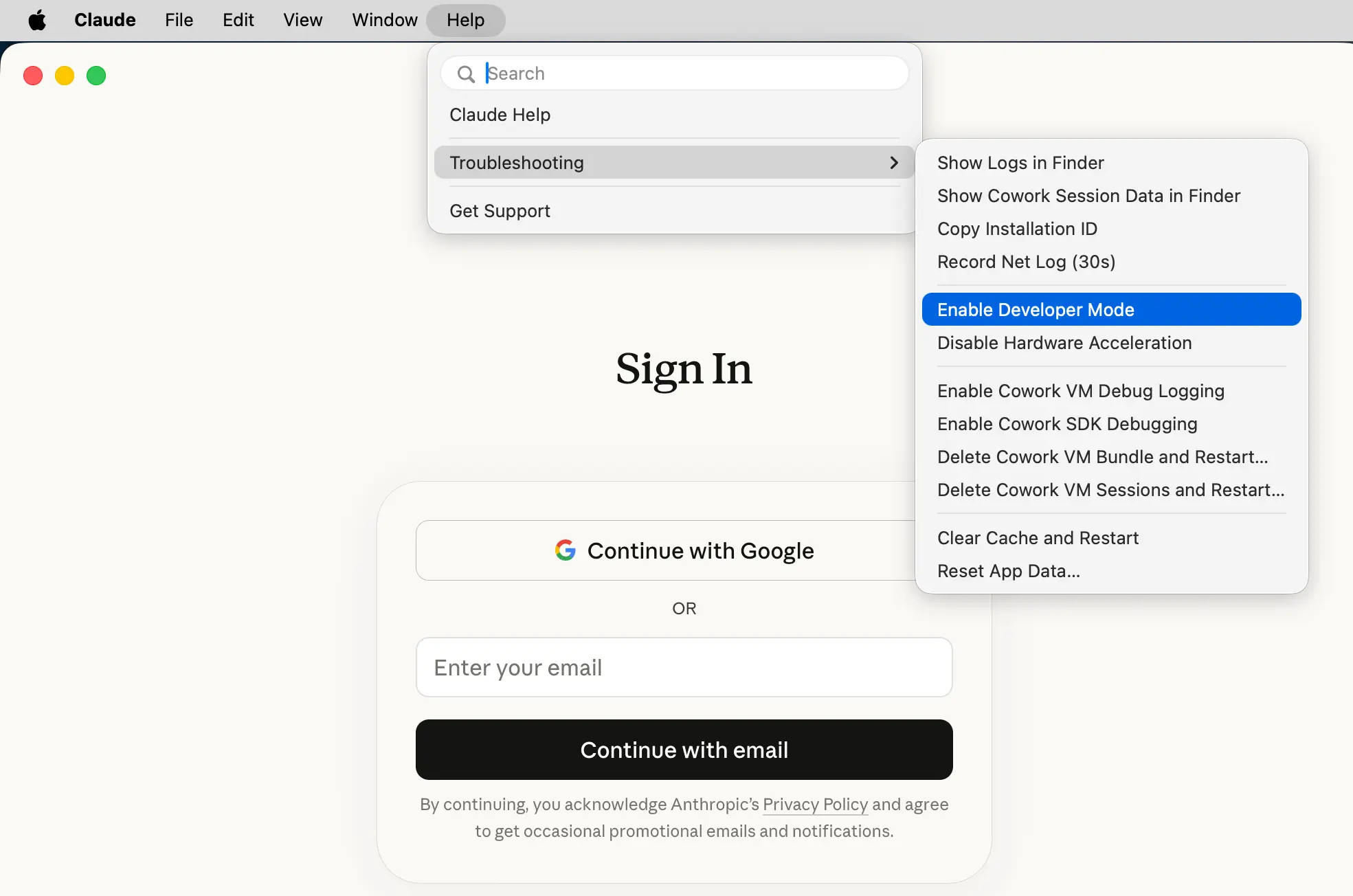
Langkah 2 — Aktifkan Developer Mode
Di Claude Desktop, buka menu:
Help → Troubleshooting → Enable Developer Mode
Setelah aktif, akan muncul menu baru bernama Developer di menu bar.
Langkah 3 — Konfigurasi Third-Party Inference
Masuk ke:
Developer → Configure Third-Party Inference
Lalu pilih connection type:
Connection: Gateway
Isi konfigurasi gateway dengan detail berikut:
- Gateway base URL:
openrouter.ai/api - Gateway API key: isi dengan API key OpenRouter kamu
- Gateway auth scheme:
x-api-key
Setelah disimpan, Claude Desktop akan tahu bahwa ia bisa mengakses model melalui gateway OpenRouter.
Langkah 4 — Ambil API Key dari OpenRouter
Kalau belum punya API key:
- Buka openrouter.ai
- Sign up menggunakan email atau Google
- Buka menu Keys
- Klik Create Key
- Copy API key tersebut
- Paste ke konfigurasi Claude Desktop
Tips: mulai dengan saldo kecil dulu untuk testing, misalnya beberapa dolar. Setelah yakin workflow-nya berguna, baru tambah saldo sesuai kebutuhan.
Langkah 5 — Restart Claude Desktop
Setelah konfigurasi selesai:
- Tutup Claude Desktop
- Buka ulang aplikasinya
- Cek tombol pilihan model di kanan atas
- Pilih model yang ingin dipakai
Jika konfigurasi berhasil, kamu akan melihat pilihan model dari gateway yang sudah dihubungkan.
Use Case untuk Kerja Harian
Setup ini berguna kalau kamu sering memakai AI untuk berbagai jenis pekerjaan.
1. Developer dan Technical Writer
Kamu bisa mencoba model coding berbeda untuk:
- Debugging
- Code review
- Menjelaskan error
- Membuat dokumentasi teknis
- Membandingkan pendekatan solusi
2. Analyst dan Researcher
Untuk pekerjaan analisis, kamu bisa memakai model berbeda untuk:
- Membaca dokumen panjang
- Membuat ringkasan riset
- Membandingkan insight dari beberapa sumber
- Membantu menyusun executive summary
3. Marketer dan Content Creator
Untuk content workflow, setup ini bisa membantu:
- Brainstorming ide konten
- Membuat draft artikel
- Membandingkan tone writing antar model
- Generate variasi headline dan hook
4. Founder dan Operator Bisnis
Buat founder atau operator, manfaat utamanya adalah fleksibilitas:
- Pakai model cepat untuk task ringan
- Pakai model lebih kuat untuk strategic thinking
- Uji model berbeda tanpa setup banyak akun
- Hemat biaya jika penggunaan tidak konstan setiap hari
Pay-Per-Token vs Langganan Bulanan
Langganan bulanan cocok kalau kamu memakai satu platform secara intensif setiap hari. Tapi kalau kebutuhanmu bervariasi, sistem pay-per-token bisa lebih fleksibel.
Kelebihan pay-per-token:
- Bayar sesuai pemakaian
- Bisa mencoba banyak model
- Cocok untuk eksperimen
- Lebih mudah mengontrol budget jika dipantau dengan baik
Tapi ada risikonya juga: kalau tidak dikontrol, biaya bisa naik tanpa terasa. Karena itu, selalu cek usage dan atur batas pemakaian jika platform menyediakan fitur limit.
Hal yang Perlu Diperhatikan
Sebelum memakai setup ini untuk pekerjaan penting, perhatikan beberapa hal berikut:
1. Jaga API Key
API key adalah akses ke saldo dan akun kamu. Jangan share ke publik, jangan taruh di screenshot, dan jangan commit ke GitHub.
2. Jangan Upload Data Sensitif Sembarangan
Walaupun UI-nya Claude Desktop, model yang dipakai bisa berasal dari penyedia lain melalui gateway. Pastikan kamu memahami kebijakan data dari platform dan model yang digunakan.
Untuk data perusahaan, gunakan prinsip sederhana:
Kalau ragu apakah data boleh dibagikan ke AI eksternal, jangan upload.
3. Pantau Biaya
Karena biaya dihitung berdasarkan token, task panjang seperti analisis dokumen besar atau coding session panjang bisa memakai token cukup banyak.
4. Bandingkan Model Sesuai Task
Tidak semua model unggul di semua pekerjaan. Ada model yang bagus untuk coding, ada yang bagus untuk writing, ada yang lebih cepat, dan ada yang lebih hemat.
Gunakan beberapa task benchmark pribadi, misalnya:
- Ringkas dokumen 5 halaman
- Buat outline artikel
- Debug potongan kode
- Ubah data mentah jadi insight bisnis
Lalu bandingkan hasilnya.
Kesimpulan
Menghubungkan Claude Desktop dengan OpenRouter membuat workflow AI jauh lebih fleksibel. Kamu bisa memakai satu aplikasi sebagai pusat kerja, memilih model sesuai kebutuhan, dan membayar berdasarkan pemakaian.
Buat pengguna yang ingin naik level dari sekadar “chat dengan AI” menjadi workflow AI yang lebih matang, setup seperti ini adalah langkah menarik untuk dicoba.
Namun tetap ingat: fleksibilitas harus dibarengi dengan kontrol biaya, keamanan API key, dan kehati-hatian terhadap data sensitif.
AI terbaik bukan selalu model paling mahal, tapi model yang paling cocok untuk pekerjaanmu.
Skillcenter.ai membantu profesional Indonesia menguasai AI untuk pekerjaan nyata — dari prompt engineering, workflow automation, sampai penggunaan AI tools yang langsung bisa dipakai di kantor.